Showing posts with label Contoh Program. Show all posts

Sunday, September 14, 2014

Membuat kalkulator sederhana menggunakan ComboBox di VB.Net

- 0 comments

Yo sobat sekalian, kali ini kita akan membuat sebuah program kalkulator sederhana menggunakan Combobox. Sobat masih ingat gak apa itu combobox? Combobox adalah salah satu toolbox di dalam VB.Net yang digunakan untuk membuat menu drop-down, combobox ini juga digunakan untuk membatasi pengguna dalam memilih opsi yang sudah disediakan, jadi dengan combobox pengguna hanya bisa memilih satu pilihan saja.

Nah pada program kalkulator kali ini, combobox digunakan untuk menyimpan berbagai macam operator yang akan memproses dua buah operand atau dua buah nilai yang ingin diproses, supaya lebih jelas bisa lihat gambar dibawah ini :


Jadi combobox diatas menyimpan 7 operator yang bisa pengguna pilih, untuk desain program nya sobat bisa lihat gambar dibawah ini :


Sederhana banget kan programnya? Program diatas terdiri dari :
  • 2 TextBox
  • 1 ComboBox
  • 1 Button
  • 1 Label
Disana ada dua textbox yang digunakan untuk memasukkan nilai yang akan diproses, textbox1 1 digunakan untuk memasukkan nilai pertama dan textbox2 digunakan untuk memasukkan nilai kedua.

Sementara combobox digunakan untuk menyimpan berbagai macam operator seperti yang sudah ditunjukkan diatas tadi.

Button1 digunakan untuk memulai proses perhitungannya.

Dan label1 digunakan untuk menampilkan hasilnya, yaitu hasil dari penjumlahan dua nilai tadi.
Sebelum kalian memulai ngoding, sobat harus memasukkan item terlebih dahulu kedalam combobox1, item disini maksudnya adalah nama-nama dari operator seperti penjumlahan, pengurangan, perkalian, pembagian, dan lain sebagainya.

Caranya adalah klik sekali pada combobox1.

Kemudian dibagian properties cari “items” dan klik kotak titik 3 yang ada disebelah kanan, seperti gambar dibawah ini :


Lalu nanti akan muncul window  baru, silahkan tulis jenis-jenis operator nya didalam situ, setiap operator dipisahkan dengan baris baru atau enter, seperti gambar dibawah ini :
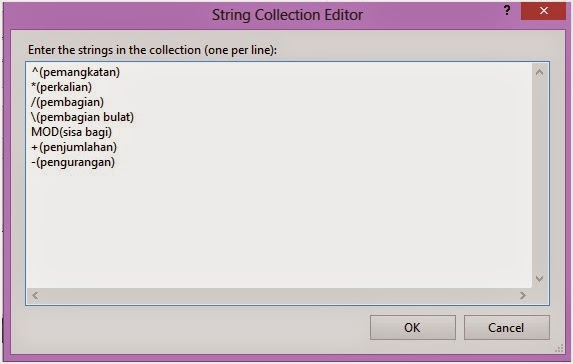
Kalu sudah, tekan OK.

Untuk proses kodingannya, kita hanya perlu ngoding didalam sub-routine button1. Double klik button1 dan koding seperti dibawah ini :

Private Sub Button1_Click(ByVal sender As System.Object, ByVal e As System.EventArgs) Handles Button1.Click
        Dim angka1, angka2, hasil As Single

        angka1 = TextBox1.Text
        angka2 = TextBox2.Text
        Select Case ComboBox1.Text
            Case "^(pemangkatan)"
                hasil = angka1 ^ angka2
                Label1.Text = hasil
            Case "*(perkalian)"
                hasil = angka1 * angka2
                Label1.Text = hasil
            Case "/(pembagian)"
                hasil = angka1 / angka2
                Label1.Text = hasil
            Case "\(pembagian bulat)"
                hasil = angka1 \ angka2
                Label1.Text = hasil
            Case "MOD(sisa bagi)"
                hasil = angka1 ^ angka2
                Label1.Text = hasil
            Case "+(penjumlahan)"
                hasil = angka1 + angka2
                Label1.Text = hasil
            Case "-(pengurangan)"
                hasil = angka1 - angka2
                Label1.Text = hasil
        End Select
    End Sub

Nah jadi disini kita menggunakan 3 buah variable, yaitu variable “angka1”, “angka2”, dan variable “hasil” yang dideklarasikan dengan tipe data “single”, kenapa kita menggunakan tipe data single? Supaya kita bisa menghitung bilangan decimal yang ada koma-komaannya.

Kemudian nilai dari variable angka1 akan diinput melalui textbox1 dan nilai dari variable angka2 akan diinput melalui textbox2.

Disini kita menggunakan kondisi percabangan select-case. 

Jika combobox1 yang dipilih adalah “^(pemangkatan)”, maka variable hasil akan melakukan operasi atau melakukan proses perhitungan  pemangkatan “hasil = angka1 ^ angka2”, kemudian hasilnya atau nilai dari variable “hasil” akan ditampilkan pada label1, dan begitu seterusnya.

Kalau sudah selesai coba dijalankan dan nanti hasilnya akan menjadi seperti ini :
Nah sekian sob, mudah kan? Semoga bermanfaat. ^_^
[Continue reading...]

Friday, August 29, 2014

Contoh program sederhana menu makanan

- 8 comments
Nah kali ini, kita akan mencoba berlatih membuat sebuah program yang sederhana yang bisa digunakan untuk melihat daftar makanan dan minuman, harga makanan dan minumannya, serta menghitung harga total jumlah pesanan kita.

Saya kasih sedikit scrinsutnya nih mengenai program yang akan kita buat nanti :


Gimana sob? Programnya masih sederhana banget yah? Yah memang sederhana sob, nanti bisa sobat kembangkan sendiri programnya, sekarang buka VB.Net nya dan desain programnya seperti ini :


Desain program diatas terdiri dari :
  • 7 Label
  • 2 ComboBox
  • 1 CheckBox
  • 1 GroupBox
  • 2 TextBox
  • 1 Button

  • Kotak yang berwarna hijau adalah “ComboBox”.
  • Kotak yang berwarna merah adalah “Label”.
  • Kotak yang berwarna kuning adalah “Button”
  • Kotak yang berwarna pink adalah “CheckBox”
  • Kotak yang berwarna biru adalah “TextBox”
  • Kotak yang berwarna hitam adalah “GroupBox”.
Kemudian ubah text nya dibagian “properties” untuk semua control object, jika ingin terlihat lebih indah bisa juga diwarna-warni kan seperti gambar dibawah ini :


Combobox1 digunakan untuk menampilkan daftar makanan nya dan combobox2 digunakan untuk menampilkan daftar minumannya.

Sedikit catatan mengenai Combobox, combobox adalah sebuah control object yang digunakan untuk membuat menu drop down serta combobox ini adalah salah satu control object yang digunakan untuk membatasi pemilihan pengguna, jadi pengguna hanya dapat memilih satu item dari beberapa item yang disediakan. Lho, terus kenapa kita menggunakan combobox kalau fungsinya untuk membatasi pemilihan? Ya jadi ini hanya untuk latihan saja sob, mungkin nanti bisa sobat ganti sendiri, hehe.
Berikut adalah tampilan dari Combobox jika programnya sudah dijalankan :


Nah untuk membuat daftar pilihannya, carilah “items” dibagian properties.


Disebelah kanan ada tulisan “Collection” yang berarti bahwa isi dari items tersebut adalah suatu kumpulan data, nah untuk menambahkan datanya klik kotak titik tiga yang ada disebelah kanan, kemudian nanti akan muncul sebuah tempat untuk mengisikan datanya dan Setiap datanya dipisahkan oleh baris.


Diatas adalah contoh datanya, bisa sobat ganti atau sobat tambahkan.

Nah sekarang mari kita mulai membuat kodingannya, double klik pada Combobox1 dan koding seperti ini :

Private Sub ComboBox1_SelectedIndexChanged(ByVal sender As System.Object, ByVal e As System.EventArgs) Handles ComboBox1.SelectedIndexChanged
        Select Case ComboBox1.Text
            Case "Nasi Uduk"
 
                         Label2.Text = "Rp. 3500" 
                         hrgmakanan = 3500
            Case "Bakso"
 
                         Label2.Text = "Rp. 6000" 
                         hrgmakanan = 6000
            Case "Mie Ayam"
 
                         Label2.Text = "Rp. 7000" 
                         hrgmakanan = 7000
        End Select
 
End Sub

Tapi sebelumnya sobat harus membuat dua buah variable terlebih dahulu dengan nama “hrgmakanan” dan “hrgminuman” yang bersifat global agar kedua variable tersebut dapat digunakan disemua blok program, variable tersebut bertipe data integer karena nantinya digunakan untuk menyimpan harga makanan dan harga minuman.
Public Class Form1 
Public hrgmakanan, hrgminuman As Integer

Pada listing program diatas jika yang dipilih adalah “Nasi Uduk” maka “label2” akan menampilkan “Rp. 3500” dan variable “hrgmakanan” akan diisi dengan nilai 3500, begitu seterusnya.

Sekarang double klik pada Combobox2 dan koding seperti ini :
Private Sub ComboBox2_SelectedIndexChanged(ByVal sender As System.Object, ByVal e As System.EventArgs) Handles ComboBox2.SelectedIndexChanged
        Select Case ComboBox2.Text
            Case "Es Jeruk"
 
                          Label4.Text = "Rp. 3000" 
                          hrgminuman = 3000
            Case "Jus Alpukat"
 
                          Label4.Text = "Rp. 7000" 
                          hrgminuman = 7000
            Case "Teh Manis"
 
                          Label4.Text = "Rp. 4000" 
                          hrgminuman = 4000
        End Select
 
End Sub

Pada listing program diatas jika yang dipilih adalah “Es Jeruk” maka “Label4” akan menampilkan 3000 dan variable “hrgminuman” nilainya akan diisi dengan 3000, begitu seterusnya.

Tapi ComboBox2 ini akan disembunyikan alias gak kelihatan ketika program pertama kali dijalankan, nah untuk menyembunyikannya maka harus dikoding didalam sub-routine public supaya ketika program dijalankan maka combobox2 ini akan langsung tersembunyi, caranya kaya gini :

Pertama tempatkan kursor sobat di sub-routine Public class form1 yaitu tempat dimana kita mendeklarasikan variable hrgmakanan dan hrgminuman secara global, kemudian disebelah kanan ada kotak menu drop-down, klik untuk meilhat opsinya dan pilih new.


Dan nanti akan muncul sub-routine public yang baru, koding didalam sub-routine tersebut seperti dibawah ini :
Public Sub New()

        ' This call is required by the designer.        InitializeComponent()
                   ComboBox2.Visible = False
 
                   Label3.Visible = False 
' Add any initialization after the InitializeComponent() call.
    End Sub

Maka “Combobox2” dan “Label3” akan terus tersembunyi kecuali kalau kita mengaktifkan atau menceklis checkbox1, untuk mengaturnya double klik pada CheckBox1 dan koding seperti dibawah ini :

Private Sub CheckBox1_CheckedChanged(ByVal sender As System.Object, ByVal e As System.EventArgs) Handles CheckBox1.CheckedChanged
        If CheckBox1.Enabled = False Then
 
                     ComboBox2.Visible = False 
        End If 
        If CheckBox1.Enabled = True Then 
                    ComboBox2.Visible = True 
                    Label3.Visible = True 
       End If
    End Sub

Nah kemudian double klik pada Button 1 dan koding seperti dibawah ini :
Private Sub Button1_Click(ByVal sender As System.Object, ByVal e As System.EventArgs) Handles Button1.Click
        Dim porsimkn, porsimnm, jumlah As Integer
 
        porsimkn = TextBox1.Text
        porsimnm = TextBox2.Text

        jumlah = (hrgmakanan * porsimkn) + (hrgminuman * porsimnm)
 
        Label7.Text = "Rp. " & jumlah.ToString
    End Sub

Disini kita membuat 3 buah variable secara private yang berarti variable tersebut hanya bisa digunakan oleh blok program ini saja, variable tersebut adalah “porsimkn”, “porsimnm”, dan “jumlah”.

Nilai dari variable porsimkn akan diambil dari yang diinput pada Textbox1, begitu juga dengan nilai dari variable porsimnm akan dimabil dari yang diinput pada TextBox2.

Kemudian variable “jumlah” disini adalah untuk menghitung total jumlah biaya yang telah kita pesan, rumusnya sudah dituliskan diatas yah.


Nah kalau sudah, coba deh sekarang sobat jalankan programnya dan selamat bereksperimen. ^_^
[Continue reading...]
 
Copyright © . pandai VB.Net - Posts · Comments
Theme Template by BTDesigner · Powered by Blogger